
Softprobe 仪表盘使用指南
欢迎使用 Softprobe 仪表盘。本指南帮助你快速熟悉界面、完成租户与成员管理,并稳定地使用核心功能。
🚀 快速开始
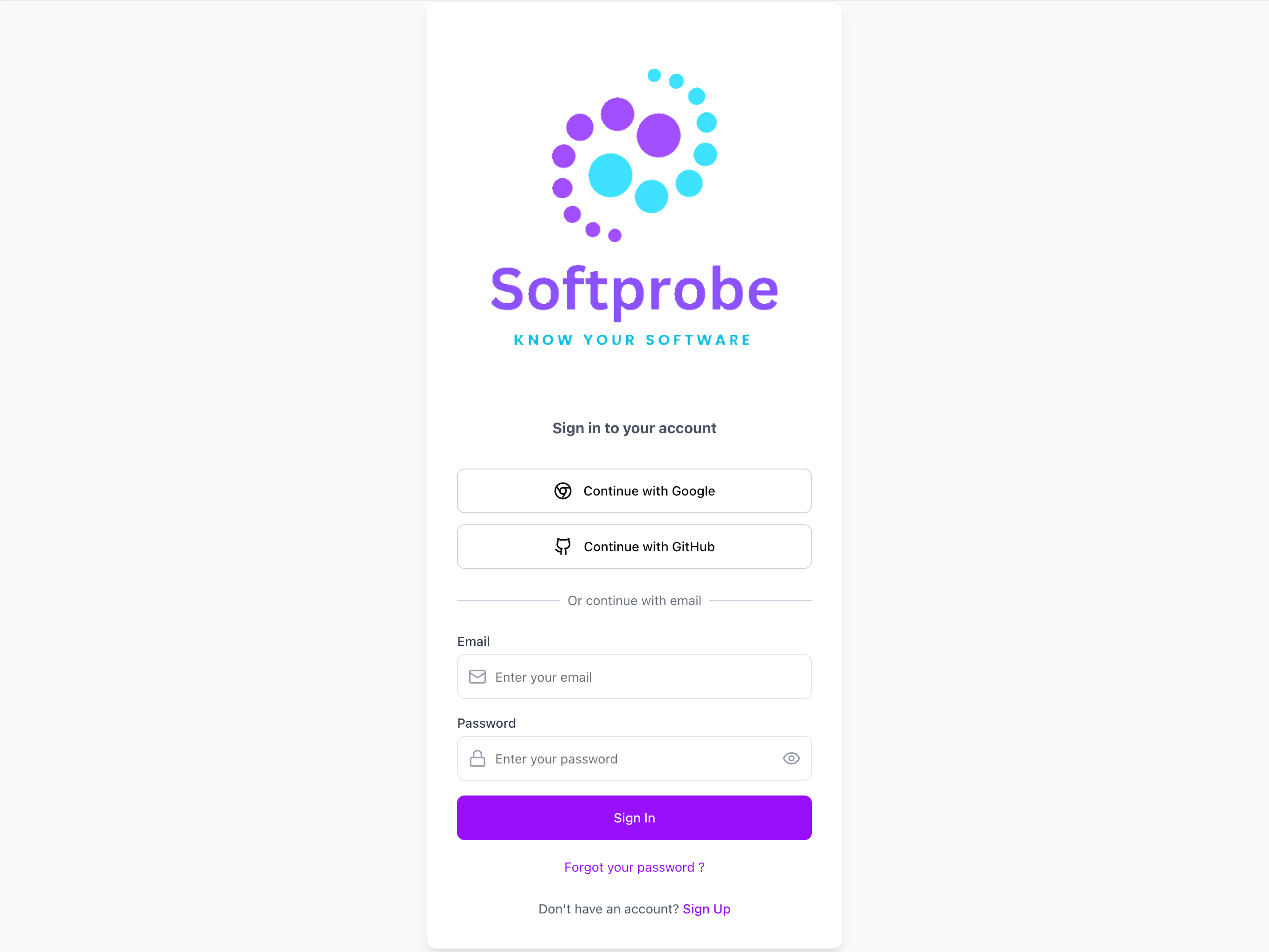
1. 注册与登录
- 访问首页,点击右上角“Sign Up”
- 输入邮箱与密码,完成邮件验证
- 登录并开始使用系统
TIP
账号设置与公钥管理可参见 账号设置指南。
2. 界面总览
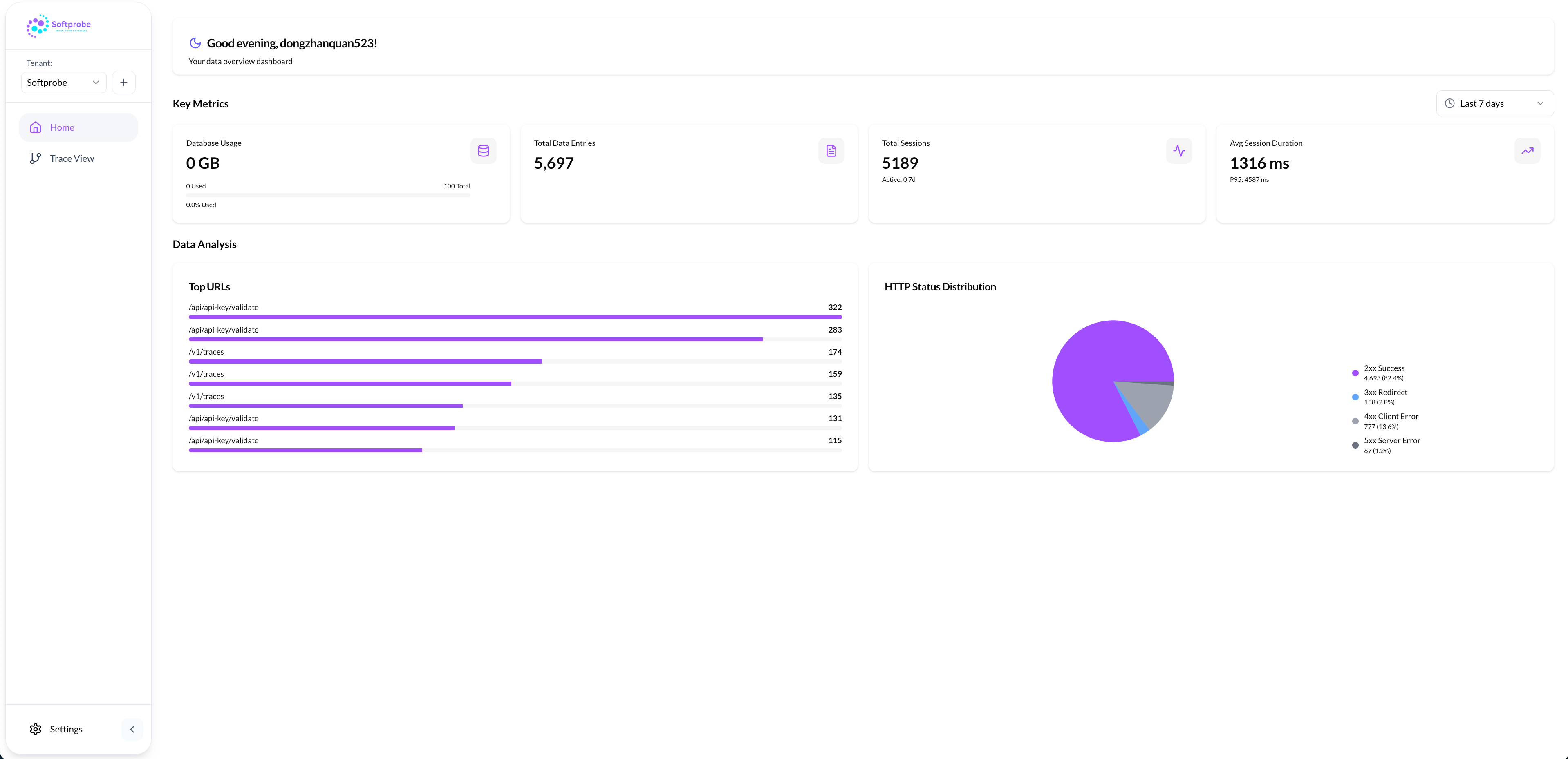
登录后,你将看到:
- 左侧导航:模块快速入口
- 顶部栏:用户信息与租户切换
- 主工作区:当前模块的操作界面
📊 核心功能
1. 仪表盘首页
实时监控系统核心指标
数据概览卡片
- 数据库使用量:当前存储用量(GB)、使用比例与颜色提示
- 数据写入统计:总记录数、时间范围筛选与历史对比
- 会话统计:活跃会话、所选时间段总会话、趋势图
- 性能指标:平均响应时间、P95 指标、系统健康状况
TIP
如需实现端到端用户旅程关联,请在前端安装 SESSIFY 并通过服务网格传播 sessionId。
操作与更新
- 页面进入时加载一次数据(不自动刷新)
- 更新方式:切换时间范围、切换租户或手动刷新页面
2. 租户管理
面向多租户环境的资源隔离与管理
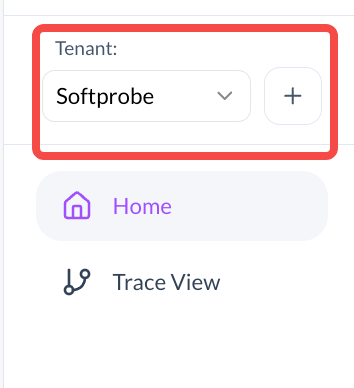
租户切换
- 使用顶部栏租户选择器(支持搜索与筛选)
- 点击目标租户完成切换
- 通过“+”创建新租户并填写基本信息
租户设置
- 基本信息:名称、描述、图标
- 成员管理:添加/移除、角色与权限
- API 密钥:创建/管理密钥与有效期
- 危险操作区:删除租户、导出备份、清理数据
3. 团队成员管理
权限控制与协同管理
添加成员
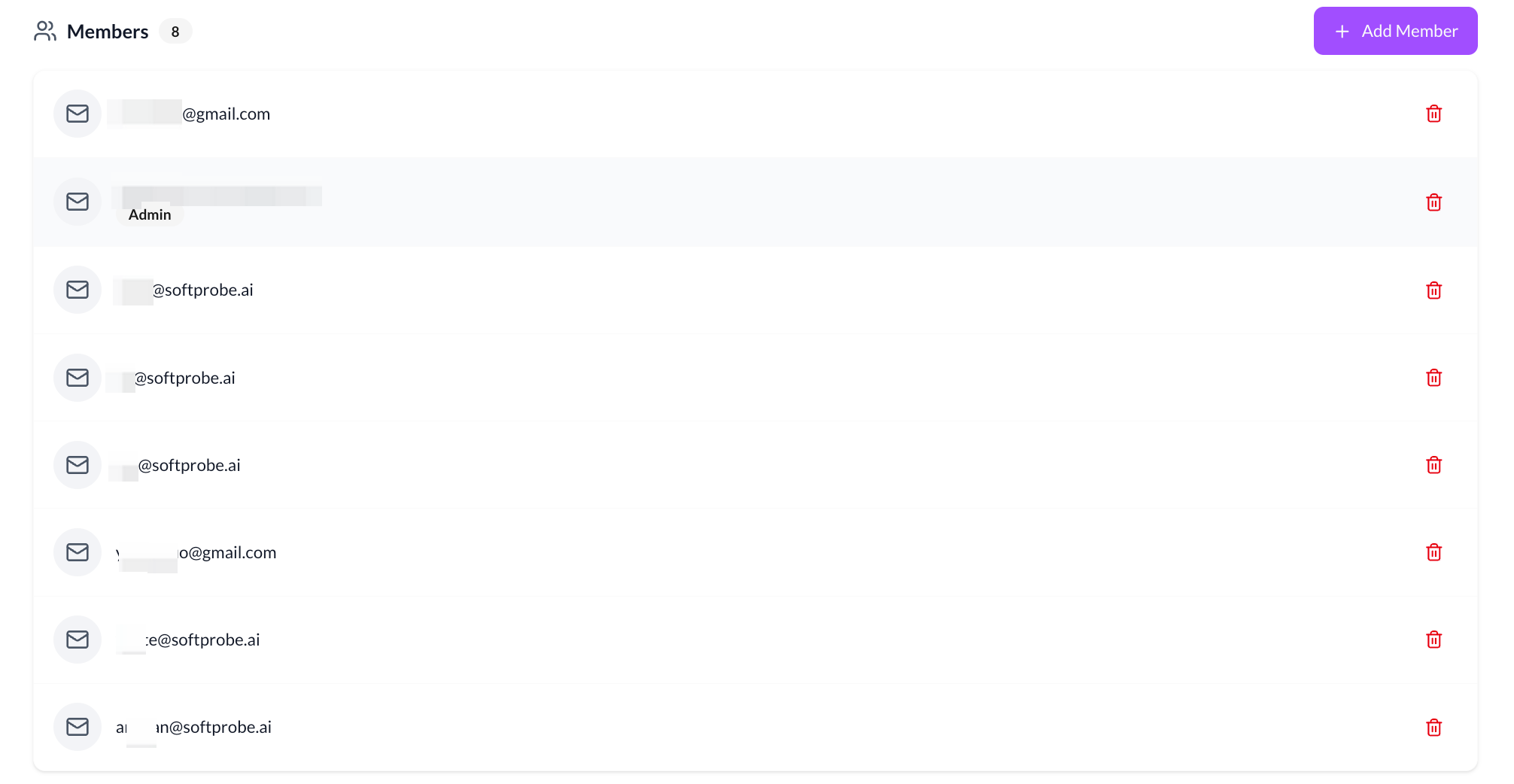
- 进入 租户设置 → 成员管理
- 点击“Add Member”,输入邮箱并选择角色
- 角色类型:管理员、编辑者、查看者
角色权限
- 管理员:拥有完整控制权限;可管理成员/设置、API 密钥与危险操作
- 编辑者:可进行数据与监控配置的操作;不可管理成员与全局设置
- 查看者:只读访问;适合报表查看与审计
⚠️ 常见限制与最佳实践
- 数据刷新:仪表盘首页不自动刷新;请切换时间范围或租户,或手动刷新更新数据。
- 角色与安全:遵循最小权限原则;避免对所有成员授予“管理员”;定期审查成员列表。
- API 密钥:完整密钥仅在创建时展示;请妥善保存并定期轮换;切勿提交到代码仓库。
- 速率限制:每个 API 密钥有每小时上限;客户端应实现重试/退避,并在仪表盘监控用量计数。
- PII 处理:避免在属性中发送敏感个人信息;使用哈希后的请求体进行关联。
- 多环境隔离:为生产/预发/开发分别创建租户与公钥,提升隔离性与审计便利性。
- 性能建议:结合时间过滤与 request_body_hash 使用;数据集增大时配合分区与缓存策略。
快速提醒
若需要更高配额或自定义保留周期,请携带租户 ID 与预期负载邮件联系 support@softprobe.ai。
❓ 常见问题
参阅 FAQ,包含数据与安全、移动端访问与导出等常见问题。
➡️ 下一步
提示
部署完成并产生流量后,打开 Context View 即可查看端到端会话图谱、性能指标与交互事件。
仪表盘首页
查看核心指标、数据用量与会话统计。
租户与成员
管理多租户与成员角色权限。
Context View
端到端可视化会话流转,快速定位问题。
仪表盘首页展示核心指标与概览卡片。
租户管理支持多租户隔离与成员权限。
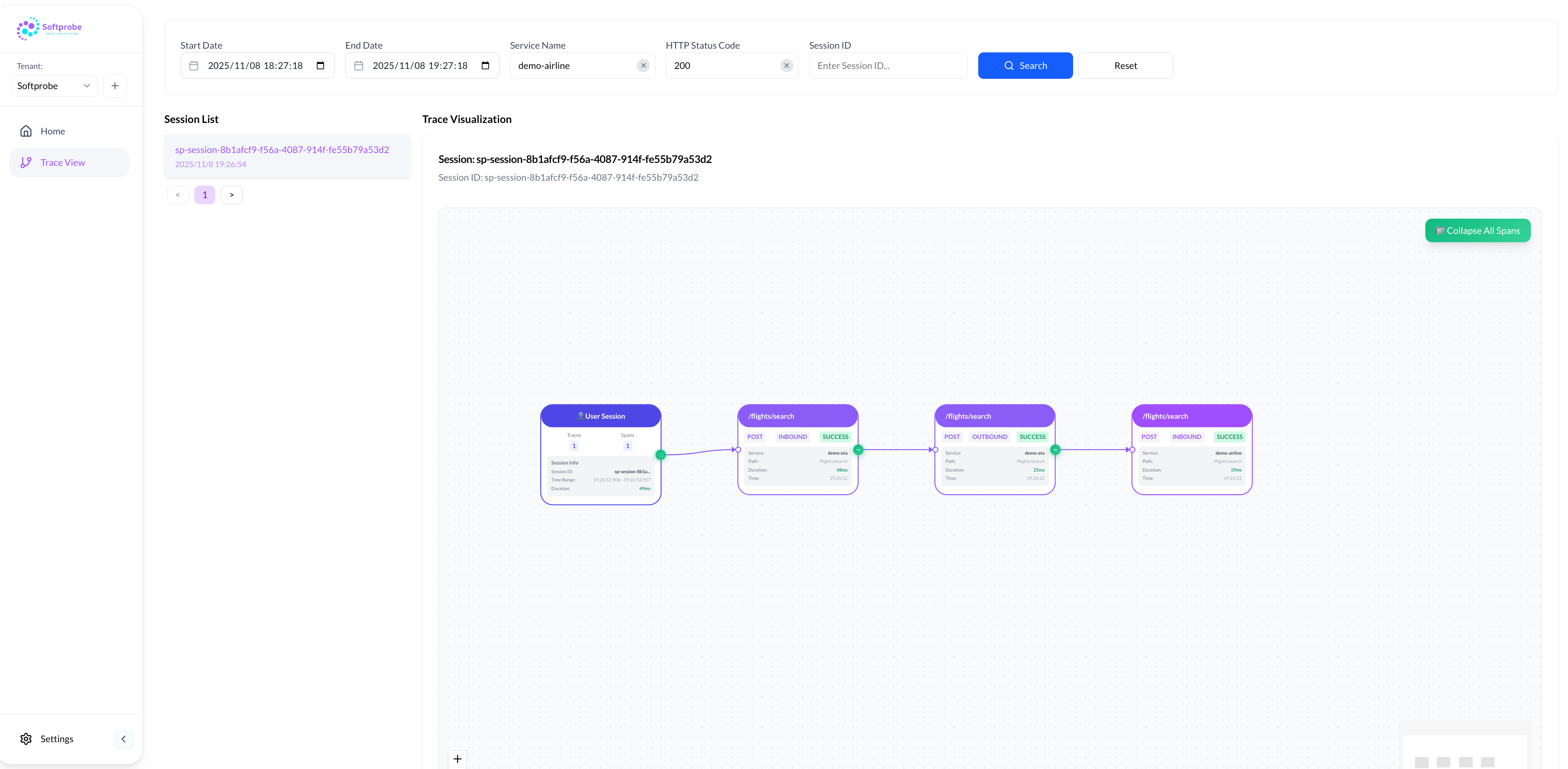
Context View 展示会话图谱、Span 与交互事件。
最后更新:2024 年 12 月