

固化用例
滚动录制按保留期自动删除。想长期留着反复回放的录制,比如核心交易流程、线上出过问题的请求、难以构造的场景,在过期前把它固化。固化会复制一份完整的录制(入口请求和当时的全部依赖调用),永久保留,直到你手动删除。
固化一条录制
在录制的调用链详情页(「录制 → 滚动录制」里点开一条录制),或者回放结果里某个用例的详情页,点「固化」。
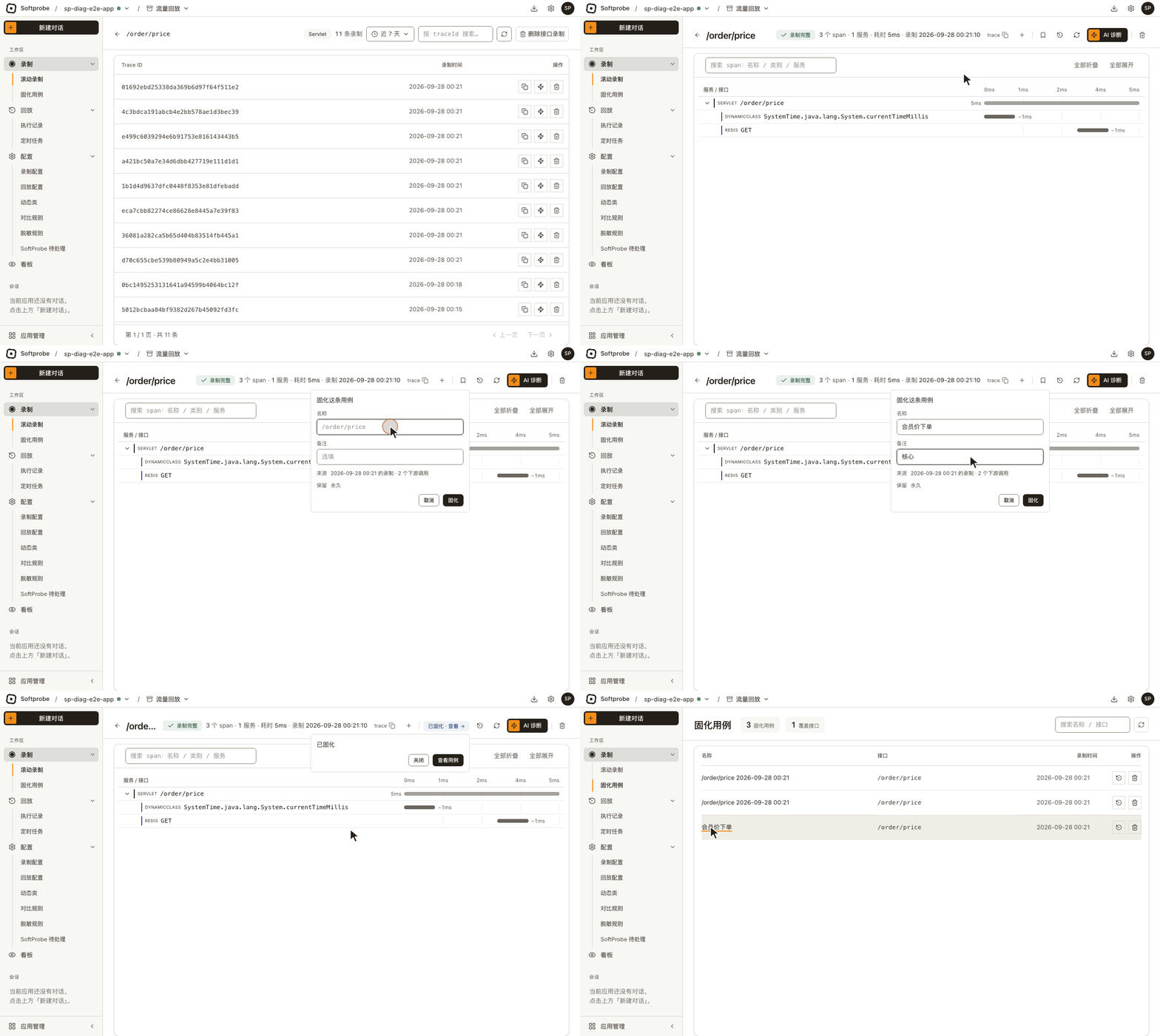
在弹出的「固化这条用例」里:
- 名称:选填,建议填能看出业务含义的名字,如「会员价下单」。不填时,列表里显示接口名加录制时间。
- 备注:选填。
- 下方会显示这条录制的来源时间和下游调用数量,保留期为「永久」。
点「固化」即可。同一条录制重复固化不会产生第二份。
录制过期后就不能固化了
固化只能复制还在保留期内的录制,不能恢复已经删除的录制。
查看固化用例
打开「录制 → 固化用例」。列表显示名称、接口和录制时间,可以按名称或接口搜索。每一行可以「回放这一条」(只拿这条用例新建一个回放计划),也可以删除不再需要的用例。
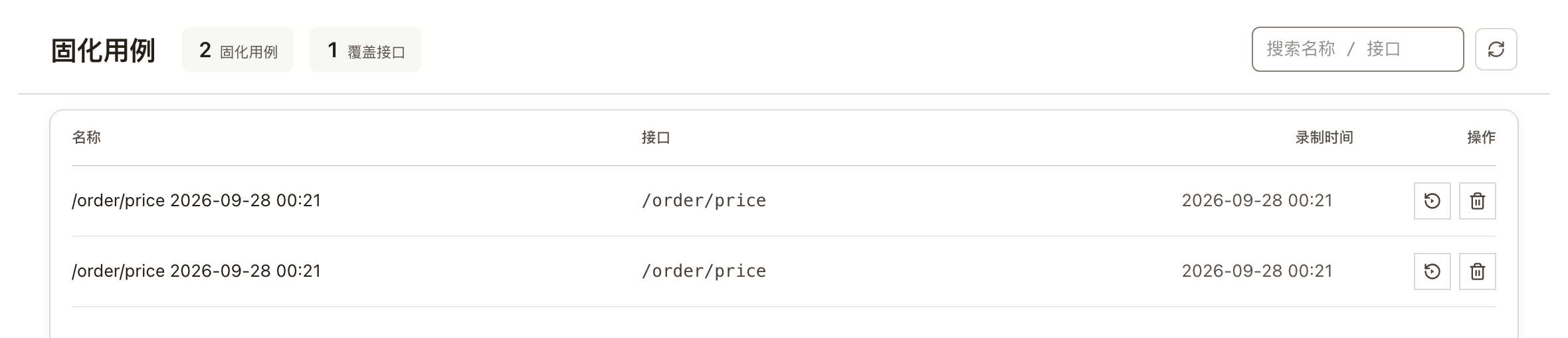
标着「自动」的是系统自动固化的用例,不是手工留的。自动固化的用例不是永久保留:默认 14 天后删除,也可能被同一场景的新录制替换。要长期保留的,请手工固化。
回放固化用例
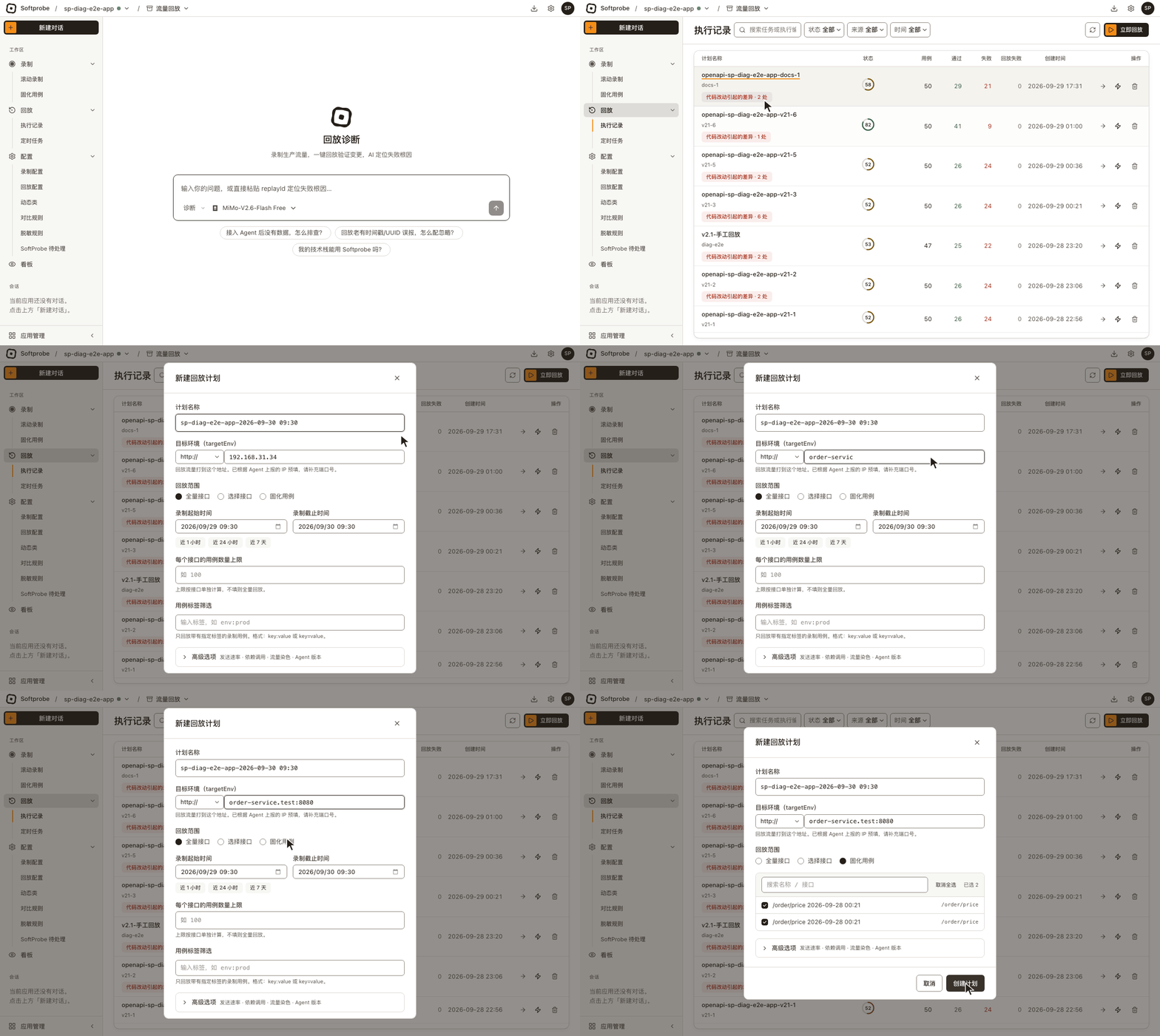
- 打开「回放 → 执行记录」,点「立即回放」。
- 填「目标环境(targetEnv)」。
- 「回放范围」选「固化用例」。默认选中全部固化用例,可以搜索、全选或逐条取消。
- 点「创建计划」。
定时任务也可以把回放范围设为固化用例,见 发起回放与定时回放。
按固化用例回放不受录制时间范围限制,原始录制已经过期也能回放。
需要知道的几点
- 固化是复制,不影响原录制。 原录制照常按保留期删除,固化的副本不受影响。
- 一条录制固化成一个用例。 入口请求和它的全部依赖调用作为一个整体保存,不会拆成多条。
- 接口删掉或改名后,用例会失效。 固化用例按应用当前的接口配置回放。接口从应用配置中移除后,新建回放计划时这条用例标为「接口已不存在」,回放时会跳过。